Mostrando postagens com marcador Tecnologia. Mostrar todas as postagens

quinta-feira, 13 de setembro de 2012

Robô Caseiro!!!!

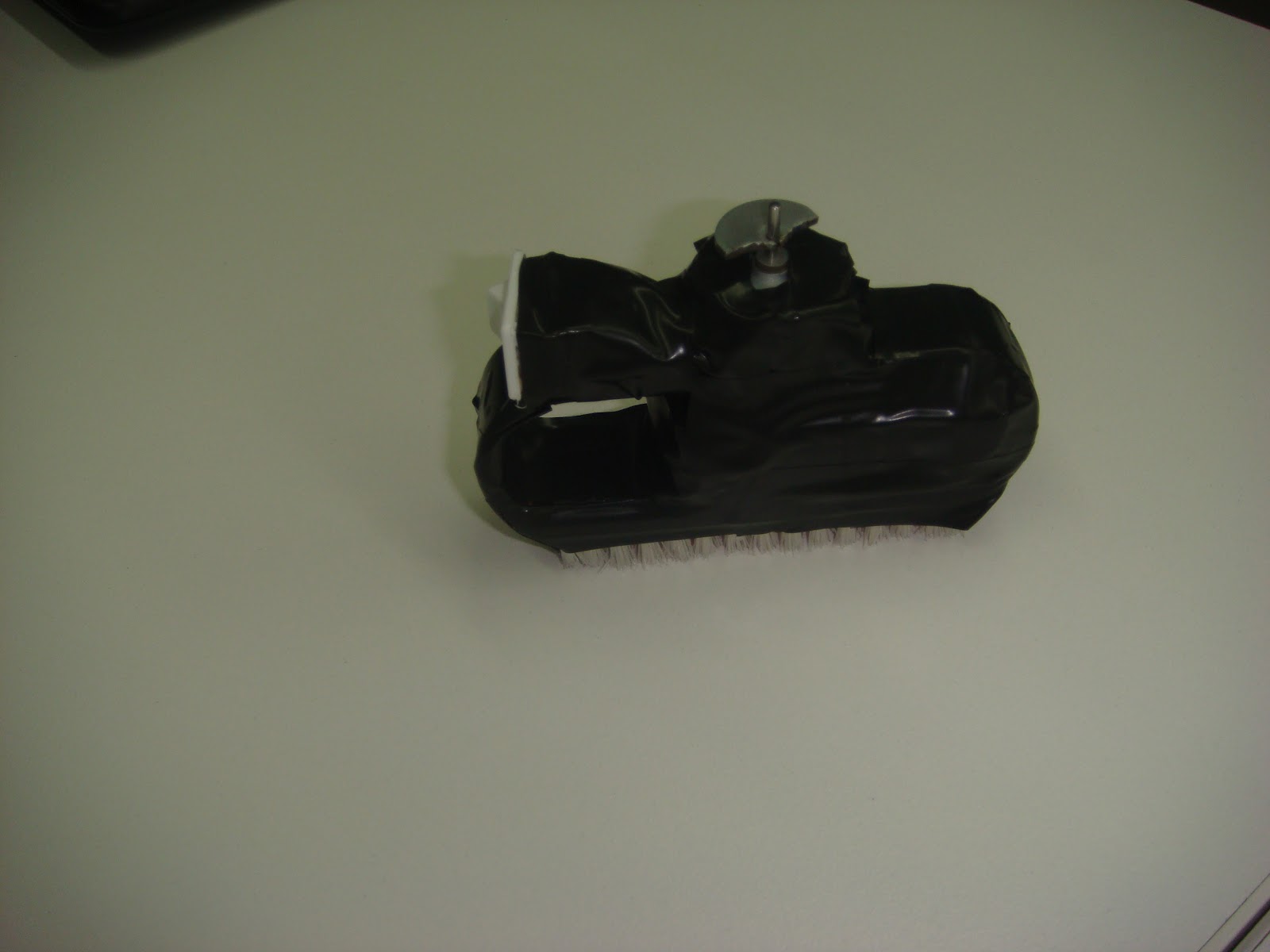
Gente!!! Vejam só a criatividade dos nossos alunos. Eu achei fantástico!!!
O aluno Amaury criou um Robô com escovinha, motor de controle de PS2, fita isolante e um interruptor de ventilador de teto. E mais, ele anda viu. Muito Legal!!!!


Continue assim Amaury. Curiosidade gera o saber.
Meu Orgulho!!!!
Não poderia deixar de dizer que nós, da Equipe de Educação Tecnológica, ficamos muito orgulhosos!!!!
Parabéns!!!!!!!!

terça-feira, 11 de setembro de 2012

11 Conselhos de Bill Gates. (Coisas que não se aprende na escola!!!! )


Regra 1
A vida não é fácil, acostume-se com isso.

Regra 2
O mundo não está preocupado com a sua auto-estima.
O mundo espera que você faça alguma coisa útil por ele ANTES de sentir-se bem com você mesmo.


Regra 3
Você não ganhará R$ 20.000 por mês assim que sair da escola.
Você não será vice-presidente de uma empresa com carro e telefone à disposição antes que você tenha conseguido comprar seu próprio carro e telefone.


Regra 4
Se você acha seu professor rude, espere até ter um Chefe. Ele não terá pena de você.


Regra 5
Vender jornal velho ou trabalhar durante as férias não está abaixo da sua posição social.
Seus avós têm uma palavra diferente para isso: eles chamam de oportunidade.

Regra 6
Se você fracassar, não é culpa de seus pais.
Então não lamente seus erros, aprenda com eles.


Regra 7
Antes de você nascer, seus pais não eram tão críticos como agora. Eles só ficaram assim por pagar as suas contas, lavar suas roupas e ouvir você dizer que eles são "ridículos".
Então antes de salvar o planeta para a próxima geração, querendo consertar os erros da geração dos seus pais, tente limpar seu próprio quarto.


Regra 8
Sua escola pode ter eliminado a distinção entre vencedores e perdedores, mas a vida não é assim.
Em algumas escolas você não repete mais de ano e tem quantas chances precisar até acertar.
Isto não se parece com absolutamente  NADA na vida real.
Se pisar na bola, está despedido... RUA !!!
Faça certo da primeira vez!


Regra 9 
A vida não é dividida em semestres.
Você não terá sempre os verões livres e é pouco provável que outros empregados o ajudem a cumprir suas tarefas no fim de cada período.

Regra 10
Televisão NÃO é vida real.
Na vida real, as pessoas têm que deixar o barzinho ou a boite e ir trabalhar.


Regra 11
Seja legal com os C.D.Fs - aqueles estudantes que os demais julgam que são uns babacas. Existe uma grande probabilidade de você vir a trabalhar PARA um deles.


Bill Gates, dono da maior fortuna pessoal do mundo e da Microsoft, a única empresa que enfrentou e venceu a Big Blues, IBM, que construiu o primeiro computador, cérebro eletrônico mundial, desde a sua fundação em meados de 1900.

sexta-feira, 7 de setembro de 2012

Cartilha Segurança na Internet


Olá pessoal, dando continuidade a nossa cartilha, hoje nós iremos falar um pouco sobre quais os cuidados que devemos tomar ao criar as nossas senhas!!!!


Senhas

Uma senha (password) na Internet, ou em qualquer sistema computacional, serve para autenticar o usuário, ou seja, é utilizada no processo de verificação da identidade do usuário, assegurando que este é realmente quem diz ser.
Se você fornece sua senha para uma outra pessoa, esta poderá utilizá-la para se passar por você na Internet. Alguns dos motivos pelos quais uma pessoa poderia utilizar sua senha são:
·  ler e enviar e-mails em seu nome;
·  obter informações sensíveis dos dados armazenados em seu computador, tais como números de
·  cartões de crédito;
·  esconder sua real identidade e então desferir ataques contra computadores de terceiros.
Portanto, a senha merece consideração especial, afinal ela é de sua inteira responsabilidade. 

Elaboração de Senhas

O seu sobrenome, números de documentos, placas de carros, números de telefones e datas deverão estar fora de sua lista de senhas. Esses dados são muito fáceis de se obter e qualquer pessoa tentaria utilizar este tipo de informação para tentar se autenticar como você.
Existem várias regras de criação de senhas, sendo que uma regra muito importante é jamais utilizar palavras que façam parte de dicionários. Existem softwares que tentam descobrir senhas combinando e testando palavras em diversos idiomas e geralmente possuem listas de palavras (dicionários) e listas de nomes (nomes próprios, músicas, filmes, etc.).
Uma boa senha deve ter pelo menos oito caracteres (letras, números e símbolos), deve ser simples de digitar e, o mais importante, deve ser fácil de lembrar.
Normalmente os sistemas diferenciam letras maiúsculas das minúsculas, o que já ajuda na composição da senha. Por exemplo, "pAraleLepiPedo" e "paRalElePipEdo" são senhas diferentes. Entretanto, são senhas fáceis de descobrir utilizando softwares para quebra de senhas, pois não possuem números e símbolos e contém muitas repetições de letras. 
Quanto mais "bagunçada" for a senha melhor, pois mais difícil será descobrí-la. Assim, tente misturar letras maiúsculas, minúsculas, números e sinais de pontuação. Uma regra realmente prática e que gera boas senhas difíceis de serem descobertas é utilizar uma frase qualquer e pegar a primeira, segunda ou a última letra de cada palavra.
Por exemplo, usando a frase "batatinha quando nasce se esparrama pelo chão" podemos gerar a senha "!BqnsepC" (o sinal de exclamação foi colocado no início para acrescentar um símbolo à senha). Senhas geradas desta maneira são fáceis de lembrar e são normalmente difíceis de serem descobertas.

Cuidados que devemos ter com as senhas

Você deve trocar suas senhas regularmente, procurando evitar períodos muito longos. Uma sugestão é que você realize tais trocas a cada dois ou três meses.
Alguns dos principais cuidados que você deve ter com suas senhas são:
·  certifique-se de não estar sendo observado ao digitar a sua senha;
·  não forneça sua senha para qualquer pessoa, em hipótese alguma;
·  certifique-se que seu provedor disponibiliza serviços criptografados, principalmente para aqueles que envolvam o fornecimento de uma senha.


quinta-feira, 6 de setembro de 2012

Cartilha Segurança na Internet

Olá pessoal, iremos iniciar hoje uma série de postagens sobre segurança na internet. No decorrer da semana irei postar várias dicas para vocês usarem a internet com uma maior segurança. Espero que ajude vocês!!!!

Segurança de Computadores  


Muito provavelmente é em seu computador pessoal que a maioria dos seus dados está gravada e, por meio dele, que você acessa e-mails e redes sociais e realiza transações bancárias e comerciais. Por isto, mantê-lo seguro é essencial para se proteger dos riscos envolvidos no uso da Internet.
Além disto, ao manter seu computador seguro, você diminui as chances dele ser indevidamente utilizado para atividades maliciosas, como disseminação de spam, propagação de códigos maliciosos e participação em ataques realizados via Internet.
Muitas vezes, os atacantes estão interessados em conseguir o acesso à grande quantidade de computadores, independente de quais são e das configurações que possuem. Por isto, acreditar que seu computador está protegido por não apresentar atrativos para um atacante pode ser um grande erro.

Um computador (ou sistema computacional) é dito seguro se este atende a três requisitos básicos relacionados aos recursos que o compõem: confidencialidade, integridade e disponibilidade.
A confidencialidade diz que a informação só está disponível para aqueles devidamente autorizados; a integridade diz que a informação não é destruída ou corrompida e o sistema tem um desempenho correto, e a disponibilidade diz que os serviços/recursos do sistema estão disponíveis sempre que forem necessários.


Os motivos pelos quais alguém tentaria invadir seu computador são inúmeros. Alguns destes motivos podem ser:
·  Utilizar seu computador em alguma atividade ilícita, para esconder sua real identidade e localização;
·  Utilizar seu computador para lançar ataques contra outros computadores;
·  Utilizar seu disco rígido como repositório de dados;
·  Meramente destruir informações (vandalismo);
·  Disseminar mensagens alarmantes e falsas;
·  Ler e enviar e-mails em seu nome;
·  Propagar vírus de computador;
·  Furtar números de cartões de crédito e senhas bancárias;
·  Furtar a senha da conta de seu provedor, para acessar a Internet se fazendo passar por você;
·  Furtar dados do seu computador.

Fonte: Site Terra

sexta-feira, 31 de agosto de 2012

Premiação da OBI 2012


Cerimônia de Premiação:

Data 03/09 (segunda-feira)

Horário: 9h
Local: Auditório do IFS (antigo CEFET)

Parabéns a todos que participaram e em especial a Gabriel Chaves Oliveira e Letícia Vitória Vieira de Carvalho pela premiação e brilhante participação.

 Essa é a nossa Letícia Vitória Vieira, aluna super dedicada!!!!
 Nosso grande Gabriel, merecedor da medalha de prata!!!

Ano que vem tem mais!!!

quarta-feira, 15 de agosto de 2012

15 de Agosto - Dia da Informática!!!!!


Hoje 15 de agosto comemoramos o Dia da Informática, data estipulada graças ao ENIAC (Electrical Numerical Integrator and Computer) que foi o primeiro computador eletrônico e pesava cerca de 30 toneladas, apesar de sua criação ser datada em fevereiro de 1946 somente no dia 15 de agosto o Eniac foi chamado de computador.
Essa é uma data que temos muito a comemorar, os avanços tecnológico juntamente com a circulação de informações estão crescendo com num passe de mágica, quando se fala em tecnologia não estamos falando somente em computadores, não se esqueça do celular, vídeo game, TV digital, notebooks todos vieram para facilitar nossas vidas, seria possível viver sem eles?
Vocês se imaginam hoje em dia sem computador??? Claro que não...
Bjus a todos.

segunda-feira, 6 de agosto de 2012

Dicas de Front Page (3ª Parte)


Criando Letreiro Digital na Página

O letreiro digital será muito utilizado para enfatizar algumas frases.

1º Passo:

Inserir / componente da web / letreiro digital / concluir;

2º Passo:

Irá aparecer a caixa de diálogo “Propriedades do letreiro digital”. Veja modelo abaixo:


Texto – Local onde você deve digitar seu texto.
Direção – Direciona a sua frase para a direita ou esquerda.
Velocidade – Velocidade do letreiro.
Comportamento – Muda o sentido da orientação do texto.
Tamanho – Muda o tamanho do letreiro digital.
Cor do plano de fundo – Através dessa opção podemos aplicar uma cor de sombreamento ao letreiro digital.

Efeito de html dinâmico

Adicionando o efeito em figuras

Selecione a figura e clique na barra de ferramentas formatar / Efeito de html dinâmico.

Na barra suspensa que será exibida, escolhe um evento, por exemplo Ao Passar o Mouse,

Em seguida, escolha um efeito, nesse caso somente Permutar Figura.

Escolha o caminho, buscando a figura que deseja permutar.


Adicionando o efeito em textos

 Selecione o texto, escolha um evento, ex: ao passar o mouse;

Escolha o efeito: formatação;

Escolha uma configuração: Borda ou Fonte;

Na janela que se abre, selecione a Guia Sombreamento e especifique uma cor para o campo Cor do segundo plano.

Zerar as margens de uma página

                  Clica em Arquivo / Propriedades /  Na Guia Margens / Especificar margens /

Superior: 0 pixels

Esquerda: 0 pixels

Dicas de Front Page (2º Parte)

Galera, mais algumas dicas de front page.


Atribuindo um título a sua página


Para dar um título a sua página na internet, clique na opção:


Se você estiver trabalhando com páginas de quadros Clique com o botão direito do mouse/ Propriedades do quadro/ Página de quadro, na janela que se abrir, selecione a Guia Geral, no campo título, digite o título da página.


Se a página for normal vai na opção Arquivo/Propriedades, na janela que se abrir, selecione a Guia Geral, no campo título, digite o título da página.


Colocando Plano de Fundo


Na Página


Existem vários comandos para colocar plano de fundo na página. São Eles:

Na Barra de Menu: Formatar / Plano de Fundo ou Arquivo/ Propriedades/Plano de Fundo ou ainda, com o botão direito do mouse, escolha Propriedades da Página/ Plano de Fundo.

Se o plano de fundo for uma figura, na janela que se abrir, ative o campo     Figura como plano de fundo; Clique no botão procurar, localize a figura e clique em OK.

Se o plano de fundo for apenas uma cor, selecione a cor desejada e clique em OK.

Na Tabela


Clica com o botão direito do mouse em cima da tabela/ Propriedades da tabela / Plano de fundo


Se for uma cor basta escolher a cor desejada;

Se for uma figura, marca a caixa Usar figura de plano de fundo e clica em procurar..(escolhe a figura a ser usada);


Na Célula


Clica com o botão direito do mouse em cima da célula/ Propriedades da célula / Plano de fundo


Se for uma cor basta escolher a cor desejada;

Se for uma figura, marca a caixa Usar figura de plano de fundo e clica em procurar..(escolhe a figura a ser usada);


Definir o alinhamento da célula

                  Em cima da célula desejada, clica com o botão direito do mouse / propriedades da célula/ alinhamento vertical / parte superior.


Removendo barra de rolagem da página de quadros

 Com o botão direito do mouse, clique sobre o quadro que deseja excluir a barra. Selecione a opção Propriedades do quadro / Opções / Mostrar barra de rolagem: Nunca.


Retirar Redimensionável no navegador

Com o botão direito do mouse, clique sobre o quadro que deseja excluir esta opção. Selecione a opção Propriedades do quadro / e desmarque a caixa Redimensionável no Navegador.

Removendo as bordas da página de quadros

Propriedades do quadro / Página de quadros / Na guia quadro, desmarca a opção:      

                                                           Mostrar Bordas

terça-feira, 31 de julho de 2012

Algumas dicas de Flash( Parte 4) - (8° Ano e 9º Ano)


Usando uma imagem como plano de fundo e colocando textos

- Insira a imagem que você escolheu para ser usada como plano de fundo
- Ajuste a imagem no palco
-Se você quiser deixar a imagem mais transparente, clique na imagem com a ferramenta Selection tool, pressione a tecla F8 escolha a opção GRAPHIC , na aba das propriedades que apareceu logo em baixo, vá em COLOR: None e mude para COLOR: Alpha e escolha a porcentagem da transparência.
- Depois de ter feito os ajustes na imagem e ajustá-la ao palco, clique na imagem com o botão direito do mouse e clique em ARRANGE > Send to Back, isso faz com que a imagem seja enviada para trás , podendo colocar outra imagem ou texto por cima dela. Após isso vá novamente em ARRANGE > Lock , isso fará com que a imagem seja bloqueada. OBS:. Apenas use a opção ARRANGE > Lock depois que vc estiver com os frame finalizado ou quando for passar para a página índex, pois esse passo não pode ser desfeito.
- Para que as outras imagens e o texto possam ficar corretamente alinhadas e acima da imagem do plano de fundo, certifique-se de que o símbolo  esteja selecionado.

Add caption